IMAGE TOOLBOX / GUIDE
옛날 사진, 스캔부터 보관까지
서랍 속 인화 사진을 디지털로 옮기는 전체 과정을 순서대로 정리했습니다.
1단계: 몇 DPI로 스캔해야 할까
단순히 보관만 할 목적이라면 300DPI로 스캔해도 충분합니다. 나중에 확대해서 인화하거나 손상된 부분을 복원할 계획이 있다면 600DPI로 스캔해두는 것이 좋습니다. DPI가 높을수록 파일 용량도 커진다는 점을 함께 고려해서 선택하세요.
스캐너 종류도 결과에 영향을 줍니다. 일반적인 평판(플랫베드) 스캐너는 인화된 사진을 스캔하기에 적합하지만, 필름이나 네거티브 원본이 있다면 전용 필름스캐너가 초점과 해상도 면에서 더 좋은 결과를 냅니다. 컬러 사진은 컬러로, 흑백 사진은 흑백 모드로 스캔해야 불필요하게 파일이 커지지 않습니다.
2단계: 스캔한 사진, 압축해서 저장 공간 아끼기
고DPI로 스캔한 사진은 한 장당 용량이 꽤 큽니다. 이미지 압축 도구에서 품질을 조절해 눈에 띄는 화질 손상 없이 용량을 줄일 수 있습니다. 여러 장을 클라우드에 보관할 계획이라면 클라우드 저장공간 아끼는 팁도 참고하세요.
3단계: 흐릿하거나 작게 나온 사진은 AI로 확대
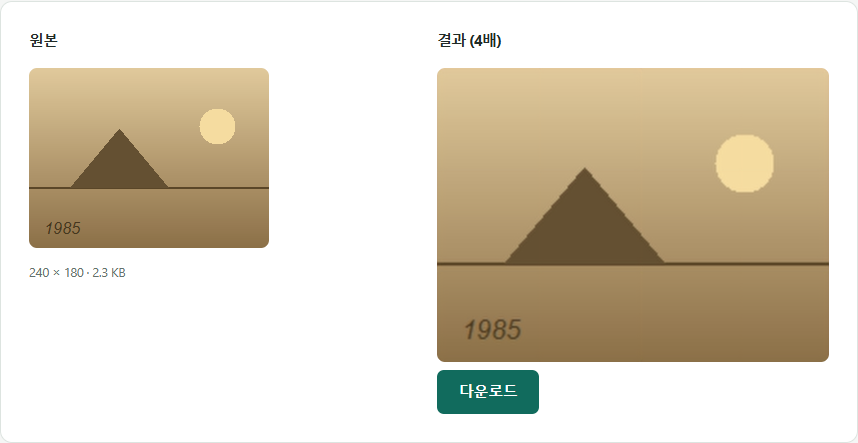
오래된 사진 중에는 원본 자체가 작게 인화됐거나 스캔 결과가 흐릿한 경우가 있습니다. 이런 사진은 이미지 업스케일링으로 더 선명하게 키울 수 있습니다. 다만 이 도구는 원본이 가로세로 각각 1000px 이하일 때만 입력받고, 초점이 심하게 나가거나 심하게 훼손된 사진은 AI가 참고할 정보 자체가 부족해 개선 폭이 작습니다. 이 한계는 이 글에서 자세히 다룹니다.
4단계: 여러 장을 한 파일로 정리하고 싶다면
정리한 사진이 여러 장이라면 낱장으로 흩어두는 대신 이미지→PDF로 앨범 순서대로 하나의 파일로 묶어두면 관리하기 편합니다.
촬영 날짜 정보는 스캔해도 남지 않습니다
디지털카메라나 스마트폰으로 찍은 사진에는 촬영 날짜가 파일에 자동으로 기록(EXIF 메타데이터)되지만, 인화 사진을 스캔한 파일에는 이런 정보가 없습니다. 스캐너는 사진 뒷면에 적힌 날짜나 당시 기억을 읽어내는 게 아니라 단순히 이미지를 그대로 옮기는 장치이기 때문입니다. 나중에 연도별로 정리하고 싶다면, 스캔 직후에 파일 이름에 대략적인 연도나 사건을 적어두는 것이 나중에 찾기 훨씬 편합니다.
자주 묻는 질문
스캔 DPI를 무조건 높게 하면 좋은가요?
화질은 좋아지지만 파일 용량도 그만큼 커집니다. 단순 보관 목적이면 300DPI로 충분하고, 확대·복원이 목적일 때만 600DPI를 권장합니다.
많이 훼손된 사진도 AI로 복원할 수 있나요?
AI 업스케일링은 남아있는 픽셀 정보를 바탕으로 경계와 질감을 선명하게 다듬는 것이지, 사라지거나 심하게 훼손된 부분을 원래대로 복원하는 것은 아닙니다. 손상이 심한 사진은 개선 폭이 제한적입니다.
스캔한 사진과 압축한 사진 중 어느 쪽을 보관해야 하나요?
가능하면 원본 스캔 파일을 별도로 백업해두고, 평소 보거나 공유할 용도로는 압축한 버전을 쓰는 것을 권장합니다.
스캔 앱(스마트폰 카메라)으로 찍어도 되나요?
전용 스캐너보다는 화질이 떨어지지만, 스캐너가 없을 때 대안으로는 쓸 수 있습니다. 빛 반사와 그림자가 생기지 않도록 조명에 신경 쓰고, 사진을 최대한 평평하게 펴서 촬영하는 것이 중요합니다.
여러 장을 한 번에 스캔하면 나중에 어떻게 나누나요?
스캐너로 여러 장을 한 번에 스캔한 뒤에는 사진 편집 프로그램으로 각 사진 영역만 따로 잘라내야 합니다. 이 사이트의 도구는 한 이미지 안에서 특정 영역만 잘라내는 기능은 없습니다.
색이 바랜 사진도 스캔하면 원래 색으로 돌아오나요?
아니요. 스캔은 있는 그대로를 디지털로 옮기는 과정이라 색 바램 자체가 없어지지는 않습니다. 색 보정은 스캔 후 별도의 사진 편집 프로그램에서 진행해야 하며, 이 사이트는 색 보정 기능을 제공하지 않습니다.