IMAGE TOOLBOX / GUIDE
내 모니터에 딱 맞는 배경화면 크기는
FHD·QHD·4K 해상도 정리와, 작은 사진을 각 해상도까지 키울 수 있는지 정직하게 확인하는 법입니다.
모니터 해상도 3종
FHD(풀HD) — 1920×1080px. 가장 널리 쓰이는 표준 해상도입니다.
QHD(WQHD) — 2560×1440px. FHD보다 한 단계 높은 해상도입니다.
4K(UHD) — 3840×2160px. FHD의 가로세로 각각 2배입니다.
원본 사진이 작다면 — AI 업스케일링이 될지 확인하기
이 사이트의 이미지 업스케일링 도구는 원본 이미지가 가로세로 각각 1000px 이하일 때만 입력받습니다. 그리고 목표 해상도에 따라 확대 가능 여부가 갈립니다 — QHD(1440p 옵션, 목표 2560px)는 원본의 긴 변이 최소 640px 이상, 4K 옵션(목표 3840px)은 최소 960px 이상이어야 AI가 도달할 수 있습니다. 원본이 이보다 작으면 해당 해상도 옵션이 비활성화됩니다. 다만 정해진 배율인 2배·4배 확대는 원본 크기와 관계없이 항상 선택할 수 있습니다.
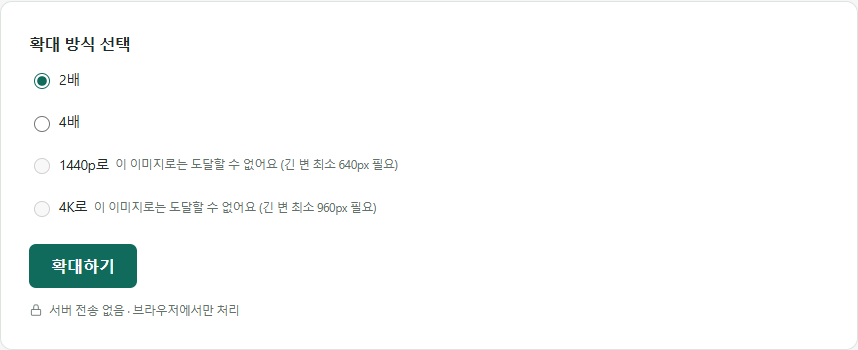
AI 업스케일링은 있던 픽셀 패턴을 분석해 경계와 질감을 더 선명하게 만드는 것이지, 원본에 없던 정보를 되살리는 것은 아닙니다. 초점이 심하게 나간 사진은 확대해도 개선 폭이 작다는 점은 이 글에서 자세히 다룹니다.
요즘 스마트폰으로 찍은 사진은 대부분 가로세로 3000px 이상이라, 이 도구의 입력 제한(1000px 이하)을 넘어서는 경우가 많습니다. 이런 사진은 애초에 업스케일링이 필요 없고, 이미지 압축 도구로 목표 해상도에 맞게 줄이기만 하면 됩니다. 반대로 오래된 스캔본이나 캡처 이미지처럼 원본이 작은 경우에만 업스케일링이 필요합니다.
원본 사진이 크다면 — 정확한 크기로 줄이기
원본이 목표 해상도보다 크다면 확대할 필요 없이 이미지 압축 도구의 가로/세로 입력란에 원하는 값(예: 3840×2160)을 직접 넣어 정확한 크기로 줄일 수 있습니다. 다만 대부분의 모니터가 채택한 16:9 비율과 원본 사진의 비율이 다르면, 값을 그대로 넣었을 때 화면이 가로나 세로로 눌려 보일 수 있습니다. 이런 경우에는 사진 편집 프로그램으로 모니터 비율에 맞게 먼저 자른 뒤 이 도구로 크기를 맞추세요.
자주 묻는 질문
800×600 사진을 4K 배경화면으로 만들 수 있나요?
긴 변인 800px이 960px보다 작아서 4K(3840px) 옵션은 비활성화됩니다. 대신 QHD(2560px, 최소 640px 필요)는 시도할 수 있고, 고정 배율인 4배 확대(3200×2400)도 선택할 수 있습니다.
왜 업로드할 수 있는 원본 크기에 제한이 있나요?
AI 모델이 브라우저 안에서 직접 연산하기 때문에, 너무 큰 원본을 넣으면 처리 시간이 오래 걸리거나 브라우저가 멈출 수 있어 가로세로 각각 1000px로 제한하고 있습니다.
4배 확대와 4K 옵션은 뭐가 다른가요?
4배 확대는 원본 크기의 정확히 4배로 키우는 고정 배율입니다. 4K 옵션은 원본 비율과 관계없이 긴 변을 3840px에 맞추는 목표 해상도 방식이라, 필요한 확대 배율이 원본 크기에 따라 달라집니다.
노트북 화면도 같은 기준인가요?
노트북은 화면 크기가 작아도 해상도는 다양합니다. 저가형 노트북은 아직 1366×768px을 쓰는 경우가 많고, 그 외에는 데스크톱과 마찬가지로 FHD·QHD·4K 중 하나를 씁니다. 배경화면을 만들 때는 실제 노트북 화면 해상도를 먼저 확인하는 것이 정확합니다.
듀얼모니터는 배경화면을 두 배 크기로 만들어야 하나요?
듀얼모니터를 하나의 넓은 배경화면으로 쓰고 싶다면 각 모니터 해상도를 가로로 합친 크기(예: FHD 두 대면 3840×1080px)로 준비해야 합니다. 모니터마다 다른 사진을 쓴다면 각각 해당 모니터 해상도에 맞추면 됩니다.
세로형(모바일) 배경화면은 어떻게 다른가요?
가로세로가 뒤바뀐 크기로 준비하면 됩니다. 예를 들어 FHD 모니터가 1920×1080px이라면, 세로형은 1080×1920px입니다.